操作步骤
1
展开 Scan options
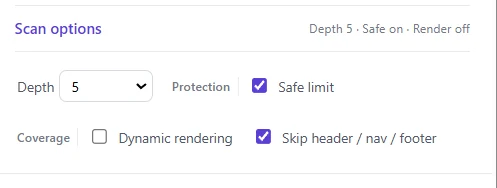
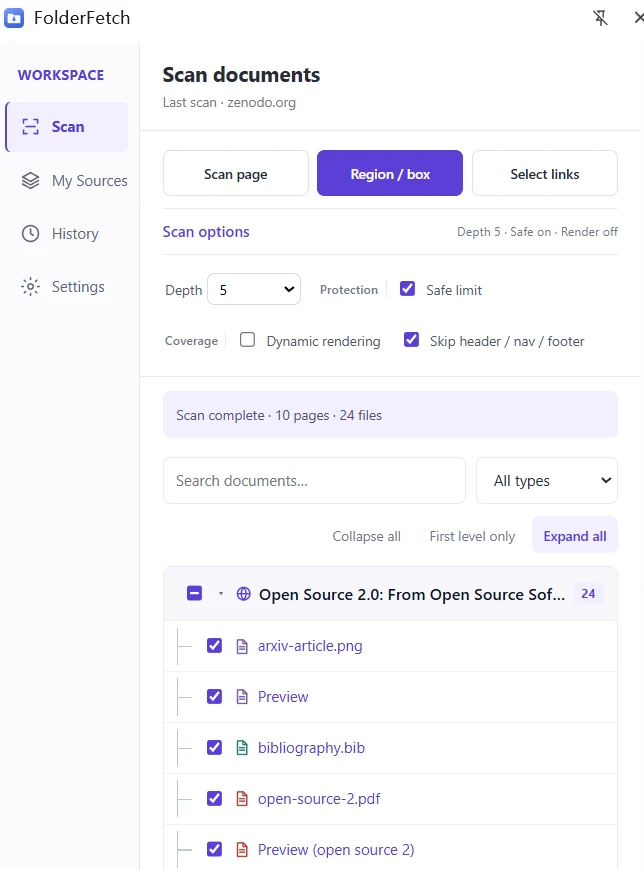
在扫描按钮下方展开 Scan options,先设置 Depth。数值越大,允许继续跟进的页面层级越深;可选深度受账户权限限制。
2
保留 Safe limit
Safe limit 会在大型扫描达到 100 个页面后暂停,等待你决定是否继续。一般建议保持勾选。
3
按需启用 Dynamic rendering
普通扫描看不到由 JavaScript 加载的下层链接时,可开启 Dynamic rendering。它只对有限的下层页面进行渲染,扫描通常更慢。
4
过滤页面公共区域
勾选 Skip header / nav / footer,可减少页眉、导航和页脚带来的无关链接。