跨多个页面查找 PDF
在你设定的范围和深度内跟随符合条件的导航,而不只搜索当前页面。
FolderFetch 是针对特定网站的 PDF 查找工具,而不是通用学术搜索引擎。选择相关页面或链接,扫描允许访问的多层页面,并在下载前审核发现的 PDF。
默认保存在本地 · 下载前先审核 · 不绕过访问控制
FolderFetch
界面示意 · research.example.org/library
年度报告
18 个文件
政策简报
11 个文件
数据表
13 个文件
为什么选择 FolderFetch
在你设定的范围和深度内跟随符合条件的导航,而不只搜索当前页面。
同时查看已确认的 PDF 链接和暂时无法完全验证的候选项,再决定保留什么。
按名称和位置筛选,把批准的 PDF 保存到保留来源上下文的文件夹中。
使用方式
从报告页、可视区域、归档栏目或一组经过筛选的链接开始。
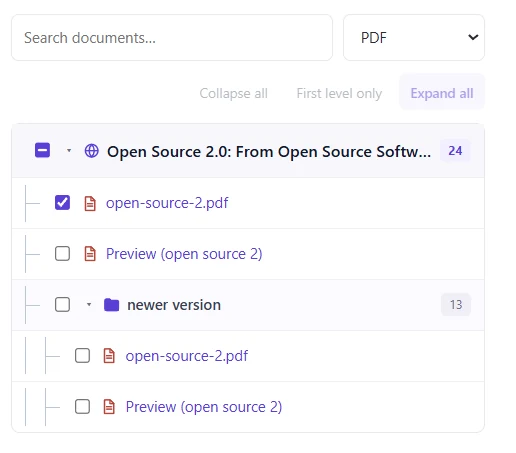
设置合理深度,让 FolderFetch 检查符合条件的页面,然后在资源树中搜索并筛选 PDF。
在浏览器开始下载任务前,确认 PDF 清单和目标目录结构。
为真实的网站资料收集而设计
当报告、简报、手册、附件、招标文件和研究资料散落在结构化网站中时,FolderFetch 可以减少重复点击。
从政府机构、研究机构、公益组织和公共信息网站收集公开资料。
在技术文档页面中发现产品手册、标准、技术说明和 PDF 数据表。
跟随选定的索引页和归档导航,无需手动打开每个结果。
把 PDF 保存在结构化本地资料库中,同时保留原网站的组织方式。
FolderFetch 能做什么,以及不会做什么
直接 PDF 链接最可靠。嵌入式查看器、动态下载网址、身份验证、反自动化控制和纯 JavaScript 导航都可能限制发现。FolderFetch 会报告不确定候选项,而不是把它们假装成已验证文件。