
操作步骤
1
进入安装页
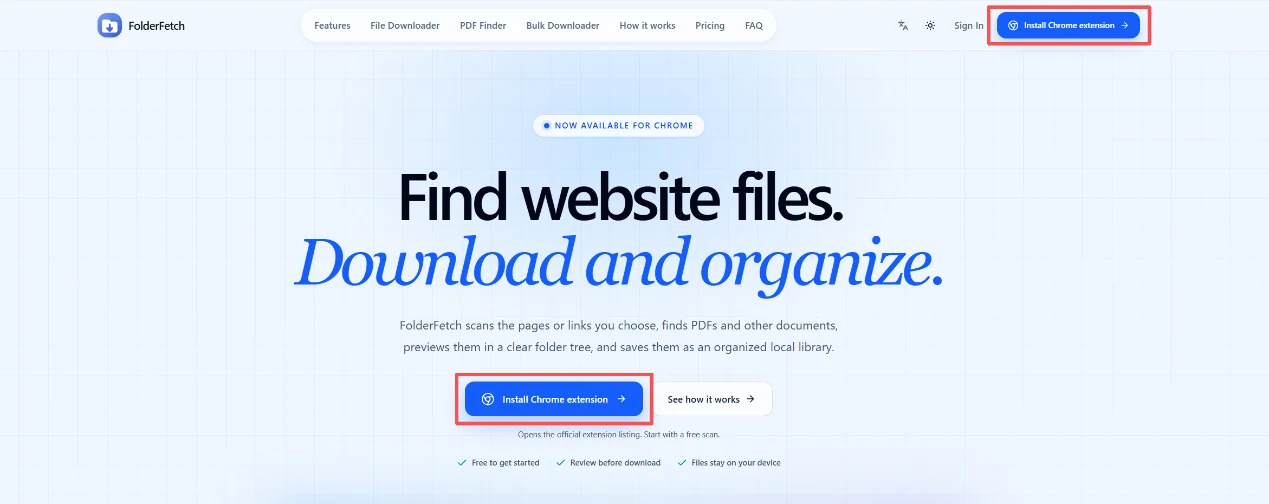
打开 FolderFetch 官网的“安装 Chrome 插件”页面,再前往官方 Chrome 插件商店。请以安装页显示的商店入口为准。
2
在 Chrome 插件商店安装
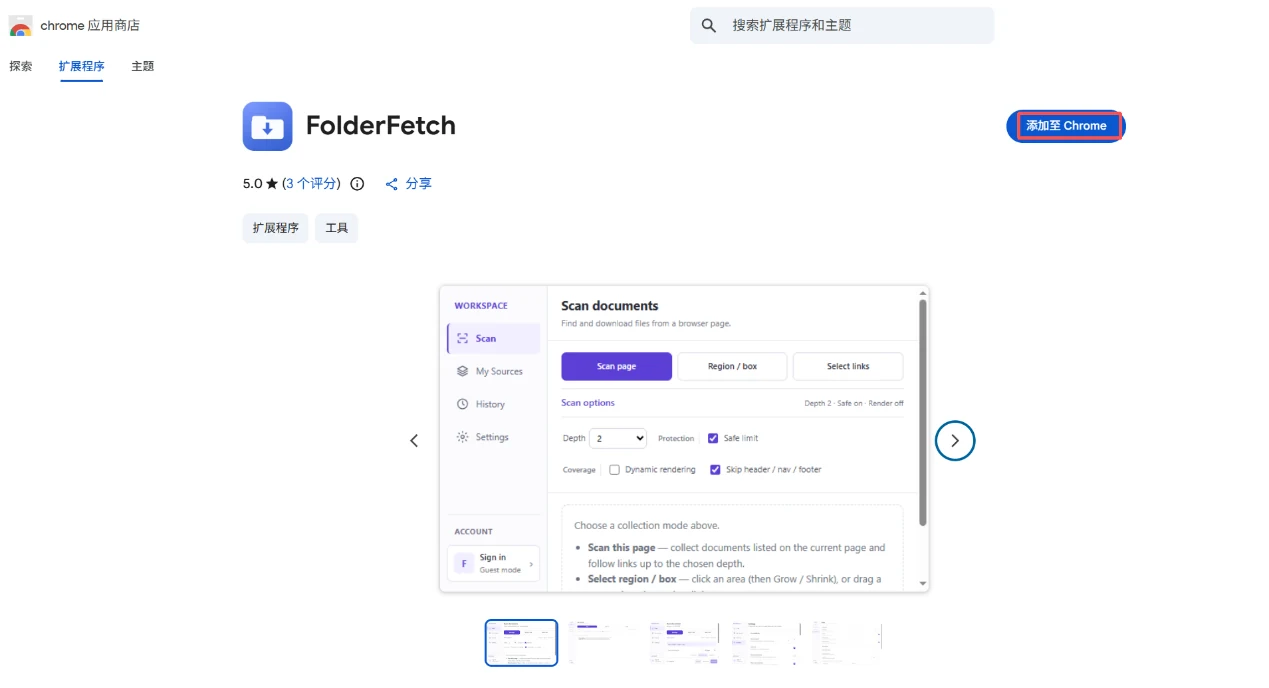
在插件商店确认名称为 FolderFetch,点击“添加至 Chrome”,并完成浏览器的安装提示。
3
打开需要整理的网页
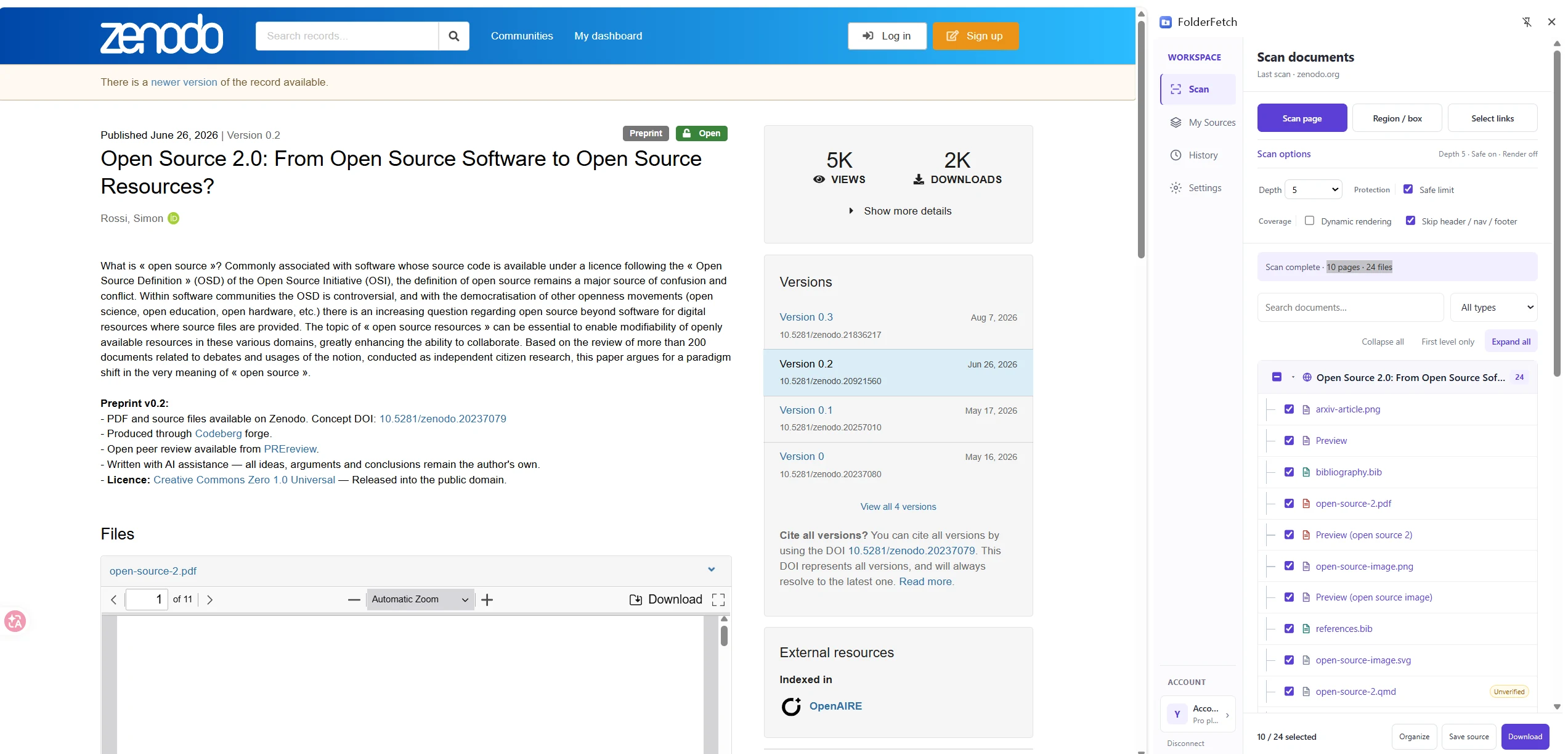
进入你有权访问的公开网页,点击浏览器工具栏中的 FolderFetch 图标。如果右侧面板没有自动出现,再点击一次图标。
从官网进入 Chrome 插件商店,安装 FolderFetch,并在目标网页打开工作区。
完成后你会得到
你会看到右侧的 FolderFetch 工作区,可以开始扫描当前网页。
打开 FolderFetch 官网的“安装 Chrome 插件”页面,再前往官方 Chrome 插件商店。请以安装页显示的商店入口为准。
在插件商店确认名称为 FolderFetch,点击“添加至 Chrome”,并完成浏览器的安装提示。
进入你有权访问的公开网页,点击浏览器工具栏中的 FolderFetch 图标。如果右侧面板没有自动出现,再点击一次图标。